Hiển thị các bài đăng có nhãn Thủ thuật. Hiển thị tất cả bài đăng

20 thg 4, 2014

Phần mềm chuyên nghiệp giúp khôi phục dữ liệu vô tình bị xóa trên ổ cứng

Trong quá trình sử dụng máy tính, chắc hẳn không ít lần bạn vô tình xóa nhầm dữ liệu quan trọng vẫn còn cần đến, hoặc các dữ liệu bị mất mát ngoài ý muốn do format hay hư hỏng ổ cứng… Công cụ chuyên nghiệp sau sẽ giúp bạn giải quyết vấn đề này.

Amigabit Data Recovery là phần mềm được ra đời không chỉ giúp người dùng khôi phục những dữ liệu bị xóa nhầm, mà còn những dữ liệu bị mất do quá trình format hay hư hỏng ổ cứng… Phần mềm cung cấp nhiều chế độ quét khác nhau giúp dễ dàng tìm kiếm và khôi phục các dữ liệu bị đã bị mất.

Với sự trợ giúp của phần mềm, bạn sẽ có được một giải pháp đề phòng trong trường hợp vô tình xóa nhầm các dữ liệu quan trọng hoặc các dữ liệu biến mất không rõ lý do.

Hướng dẫn cài đặt và kích hoạt bản quyền phần mềm

Mặc định Amigabit Data Recovery chỉ cho phép sử dụng thử trong vòng một tuần, trong khi đó phiên bản chuyên nghiệp của phần mềm có giá lên đến 49,94USD.

Nhân dịp Lễ Phục sinh, hãng phần mềm Amigabit đang có chương trình khuyến mãi cung cấp mã bản quyền miễn phí của phần mềm Amigabit Data Recovery. Bạn thực hiện theo các bước sau để tận dụng chương trình khuyến mãi này:

- Đầu tiên, download bản dùng của phần mềm tại đây.

- Sau khi cài đặt và kích hoạt phần mềm, từ giao diện chính, bạn nhấn vào biểu tượng tam giác ngược ở góc trên bên phải, chọn “Register” từ menu hiện ra. Từ hộp thoại sau đó, bạn điền tên của mình vào khung “User name” (tên bất kỳ), điền địa chỉ email vào khung “Email”, còn tại khung “License Code”, bạn điền đoạn mã sau: LFEGFVVWT44

Nhấn “Register” để hoàn tất quá trình kích hoạt bản quyền phần mềm.

Bây giờ, bạn đã có thể sử dụng phần mềm với đầy đủ bản quyền và tính năng mà không còn gặp phải hạn chế nào.
Hướng dẫn sử dụng

Phần mềm Amigabit trang bị cho người dùng nhiều chế độ khác nhau để quét và tìm lại những dữ liệu đã xóa từ ổ cứng, bao gồm:

- Fast Recovery: khôi phục nhanh những dữ liệu bị vô tình xóa từ ổ cứng hoặc bị xóa từ thùng rác trên máy tính. Quá trình này sẽ không mất quá nhiều thời gian để hoàn thành nhưng tỷ lệ thành công không cao, chỉ phù hợp để khôi phục những dữ liệu vừa bị xóa gần đây.


- Format&Drive Recovery: chuyên sử dụng để phục hồi những dữ liệu bị mất do quá trình format ổ cứng.

- Raw Data Recovery: quét sâu và tìm lại toàn bộ dữ liệu bị mất trong mọi tình huống, bao gồm cả trường hợp dữ liệu mất mát do hư hỏng ổ cứng hoặc lỗi của file hệ thống trên Windows… Tuy nhiên nhược điểm của quá trình quét này đó là những file sau khi tìm thấy được sẽ không được dữ nguyên tên gốc ban đầu, do vậy người dùng cần phải kiểm tra lần lượt từng file được tìm thấy để tìm ra dữ liệu nào mà mình cần.

- Complete Recovery: đây là quá trình khôi phục an toàn và đầy đủ nhất mọi loại dữ liệu đã bị mất, bao gồm các dữ liệu bị xóa do người dùng, xóa do quá trình format ổ cứng, bao gồm cả chế độ quét sâu để tìm dữ liệu… quá trình này mất nhiều thời gian để hoàn thành nhất nhưng khả năng thành công cũng cao nhất. Nhìn chung, đây là cách thức tổng hợp tất cả các biện pháp kể trên.

Với mỗi chế độ quét và tìm file bị xóa, phần mềm sẽ cho người dùng đánh dấu chọn định dạng file cần tìm, chẳng hạn nếu cần tìm những file ảnh đã bị xóa, người dùng đánh dấu chọn định dạng JPG hoặc BMP… (các định dạng file ảnh) để phần mềm tập trung tìm và xác định những kiểu file này trong quá trình tìm kiếm.

Bên cạnh đó, phần mềm cũng cho phép người dùng chọn ổ đĩa có chứa file đã bị xóa để khoanh vùng phạm vi tìm kiếm, giúp quá trình tìm kiếm diễn ra nhanh hơn.


Sau khi quá trình quét kết thúc, bạn chọn tab “File type” để phân loại các file được tìm thấy theo định dạng file, chọn mục “File path” để phân loại file theo từng thư mục (thư mục chứa file trước khi bị xóa) và mục “Delete File” để liệt kê những file đã bị xóa nhầm (loại trừ các file bị mất do format ổ đĩa).


Tại đây chọn file cần khôi phục (dựa vào tên file), sau đó nhấn nút “Recover” rồi chọn vị trí để lưu file để phục hồi lại file đã bị mất trên ổ cứng.

Với sự trợ giúp của Amigabit Data Recovery người dùng sẽ có thêm một biện pháp “cứu cánh” nếu chẳng may xóa nhầm hoặc dữ liệu bị biến mất mà không rõ lý do.

Phạm Thế Quang Huy (dantri.com.vn)

14 thg 4, 2014

Free Hide Folder - Ẩn và bảo vệ thư mục trên Windows

Giới thiệu đến bạn phần mềm Free Hide Folder, một phần mềm miễn phí giúp ẩn và thiết lập mật khẩu cho các thư mục riêng tư trên máy tính.

Nếu bạn thường xuyên dùng máy tính chung với những người khác thì chắc hẳn đôi lúc bạn cũng cần “giấu” vài thứ để tránh sự tò mò của người dùng chung về vài tập tin hay thư mục cá nhân của bạn phải không?

Free Hide Folder - Ẩn và bảo vệ thư mục trên Windows
Bài viết này tôi sẽ giới thiệu đến bạn phần mềm Free Hide Folder, một phần mềm miễn phí giúp ẩn và thiết lập mật khẩu cho các thư mục riêng tư trên máy tính.

Sau khi tải về, bạn tiến hành cài đặt Free Hide Folder vào máy tính. Sau khi cài đặt xong, bạn khởi động Free Hide Folder lên để sử dụng. Màn hình đầu tiên, Free Hide Folder sẽ yêu cầu bạn thiết lập mật khẩu để sử dụng Free Hide Folder.


Một hộp thoại yêu cầu nhập mã đăng ký xuất hiện. Bạn hãy nhấn Skip để bỏ qua. Giao diện chính của Free Hide Folder sẽ xuất hiện.


Để ẩn thư mục, bạn hãy nhấn chọn Add và chọn thư mục mà bạn muốn ẩn, sau đó nhấn OK để thêm thư mục vào Free Hide Folder.


Khi nhấn vào tên thư mục trong Free Hide Folder, bạn sẽ được cung cấp một số tùy chọn thao tác như bỏ ẩn (Unhide), đặt mật khẩu (Password), xóa khởi Free Hide Folder (Remove) và sao lưu (Backup)


Sao khi đã thực hiện xong, bạn nhấn Exit để thoát khỏi Free Hide Folder. Nếu muốn bỏ ẩn thư mục, bạn hãy khởi động Free Hide Folder lên, nhập mật khẩu sử dụng phần mềm, nhấn chọn thư mục và chọn Unhide hoặc nhập mật khẩu vào.


Free Hide Folder là một phần mềm miễn phí giúp ẩn đi các thư mục riêng tư cần bảo vệ, giúp các thư mục đó tránh khỏi rủi ro lộ dữ liệu. Những người dùng khác sẽ không biết được vị trí các tập tin cá nhân của bạn tồn tại và họ sẽ không thể vô tình xem chúng. Bạn đọc có thể tải về miễn phí Free Hide Folder tại đây

Theo phapluatxahoi

13 thg 4, 2014

Cách chọn mua máy ảnh du lịch cho giới trẻ

Chọn mua máy ảnh du lịch cần có những hiểu biết nhất định về sản phẩm

Dưới đây là những cách chọn mua máy ảnh du lịch tốt nhất để phù hợp với phong cách du lịch của mỗi người:

Cách chọn mua máy ảnh du lịch cho giới trẻ
1. Thiết kế nhỏ gọn

Để thuận tiện trong việc di chuyển, một chiếc máy ảnh nhỏ gọn sẽ là người bạn đồng hành lý tưởng bởi chúng hầu như chiếm không gian khá nhỏ. Có khá nhiều máy ảnh có ống kính zoom khá dài có thiết kế nhỏ gọn như Sony HX50V với zoom quang 30x. Hầu hết các máy ảnh có thiết kế nhỏ gọn đều có ống kính góc rộng 28mm hoặc ít hơn. Đó là những thông số lý tưởng để chụp ảnh phong cảnh và chụp nhóm.Đối với các nhiếp ảnh gia, những người muốn có một thế hệ máy ảnh tiện lợi thì nên quan tâm đến các dòng SLR, ví dụ như Canon PowerShot S200, Olympus XZ-2 và Panasonic LX7.

2. Máy ảnh superzoom

Đây là những chiếc máy ảnh siêu ống kính. Chúng thường có kích thước lớn hơn các dòng sản phẩm khác với thiết kế ống kính dài SLR. Những chiếc máy ảnh này được điều khiển bằng tay và có khá nhiều tính năng hoàn hảo cho một nhiếp ảnh gia khi muốn chỉnh sửa tất cả đường nét, góc chụp.

3. Pin

Có thể nhiều phân vân nên dùng pin lithium-ion, một pin AA hoặc sạc AA. Một máy ảnh sử dụng pin AA sẽ linh hoạt khi du lịch vùng sâu vùng xa mà không cần nguồn điện. Tuy nhiên đa số các dòng máy này sẽ cồng kềnh. Pin lithium-ion thân thiện với môi trường hơn nhưng bạn sẽ không sạc được nếu không có nguồn điện khi hết pin.

4. Tính năng GPS và wifi

Các nhà sản xuất đã thêm một tính năng mới trong các máy ảnh du lịch, đó là GPS. Những máy ảnh có hệ thống định vị toàn cầu sẽ có số liệu EXIF, cho phép người dùng xác định chính xác địa điểm mà bức ảnh được chụp.Nhiều máy ảnh cũng có khả năng khai thác dữ liệu của GPS như điện thoại thông minh để đánh dấu hình ảnh khi đăng nhập tài khoản của một ứng dụng chuyên biệt. Người tiêu dùng cũng nên xem xét các dòng máy ảnh có wifi, như Samsung Galaxy Camera có ống kính dài đi kèm.

5. Xem xét điều kiện bảo hành

Điều cuối cùng có thể người sử dụng máy sẽ phải làm đó chính là ở một cửa hàng sửa chữa máy ảnh trên bãi biển vì một số vấn đề. Kiểm tra địa chỉ các điểm bảo hành của hãng máy ảnh ở nơi đang nghỉ dưỡng sẽ giúp người tiêu dùng tiết kiệm chi phí. Ngoài ra, hãy chắc chắn chiếc máy ảnh đó được bảo hành toàn cầu khi đi du lịch nước ngoài.

6. Phụ kiện

Không chỉ xem xét kiểu dáng máy ảnh hay tính năng hoàn hảo để phục vụ như cầu sử dụng, giới trẻ còn quan tâm đến các phụ kiện. Thay vì lưu trữ tất cả những bức ảnh kỉ niệm trên một thẻ dung lượng lớn, người sử dụng nên xem xét một số thẻ dung lượng nhỏ hơn trong trường hợp mất hoặc hỏng dữ liệu. Ngoài ra nên sao lưu các bức ảnh thưởng xuyên vào một ổ cứng di động hoặc một máy tính xách tay.Có nhiều lựa chọn chân máy ảnh di động như Gorilla Pod, chúng có thể bám vào các bề mặt và đủ vững chắc cho một máy ảnh SLR.Phụ kiện khác không thể thiếu đó chính là những chiếc túi đựng và bảo vệ máy. Có khá nhiều kiểu dáng và kích thước nhưng điều quan trọng nhất là chúng tiện lợi, bảo vệ được máy ảnh một cách an toàn nhất.

7. Máy ảnh chụp dưới nước

Nếu người tiêu dùng là một người thích lướt ván hoặc là người thích trải nghiệm dưới biển, hãy xem xét các dòng máy có thể ghi lại những cảm giác mạnh và trải nghiệm tuyệt vời đó. Tuy nhiên, hãy đảm bảo rằng nhu cầu sử dụng chúng là đúng vì giá của chúng không hề rẻ.

9 thg 4, 2014

Những trang web chỉnh sửa ảnh trực tuyến cực hay

Những trang web chỉnh sửa ảnh trực tuyến cực hay, tổng hợp những trang web giúp bạn chỉnh sửa trực tuyến một các dễ dàng như tạo hiệu ứng, ghép ảnh …

Với những trang web chỉnh sửa ảnh trực tuyến này, bạn không cần download hay cài đặt bất kỳphần mềm chỉnh sửa ảnh nào hết. Chỉ cần truy cập một trong những website chỉnh sửa ảnh online bên dưới, chọn hiệu ứng hay khung hình mà mình thích, upload ảnh từ máy tính của bạn là bạn đã có được một bức ảnh tuyệt đẹp theo ý mình. Bạn có tin không, thử xem nào.

Những trang web chỉnh sửa ảnh trực tuyến cực hay
Tổng hợp những trang web chỉnh sửa ảnh trực tuyến

  1. http://photofunia.com - Website ghép ảnh cực hay. Đưa ảnh bạn lên khắp nơi trên đường phố. Ghép khuôn mặt lấy từ ảnh gốc ghép vào một chân dung khác.
  2. http://vi.picjoke.net/ Tạo hiệu ứng ảnh mỗi ngày mới 
  3. http://imagechef.com/ có nhiều customize photo fame đẹp …. 
  4. http://anymaking.com/ - Tạo ảnh cũ. 
  5. http://www.montagraph.com/Views/Main.aspx - Ghép khuôn mặt vào ảnh của người khác. 
  6. http://www.pizap.com - Tự trang trí ảnh của bạn bằng cách vẽ, chèn thêm nhiều họa tiết vui. 
  7. http://www.myheritage.com/face-recognition - Qua sự phân tích gương mặt bạn , bạn sẽ biết được mình có “bà con” với những ngôi sao nổi tiếng nào không… 
  8. http://www.letterjames.com - Chèn chữ vào những đồ vật, vị trí lạ mắt. 
  9. http://www.imagechef.com - Trang hoàng ảnh của bạn bằng cách chèn khung, chữ, họa tiết,… 
  10. http://funny.pho.to - Giống như các trang tạo ảnh vui nhộn nhưng có nhiều hiệu ứng lạ hơn. 
  11. http://www.frontpageyou.co.uk - Lên “trang nhất” mặt báo với hơn 136 bìa ấn phẩm. 
  12. http://www.fakemagazinecover.com Chỉ cần upload ảnh và chọn bìa tạp chí là bạn có thể “nổi tiếng” ngay. 
  13. http://www.faceinhole.com/ - Đưa gương mặt lấy từ ảnh gốc ghép vào ảnh của người nổi tiếng. 
  14. http://www.createhdr.com - Tạo HDR, tăng độ tương phản, sắc nét cho ảnh mà không cần bất cứ phần mềm nào. 
  15. http://blingee.com - Làm tăng tính nghệ thuật cho ảnh của bạn. 
  16. http://www.magmypic.com - Đưa ảnh của bạn lên bìa tạp chí. 
  17. http://www.dumpr.net - Nhiều hiệu ứng ảnh đẹp mắt.

8 thg 4, 2014

Bảo vệ iPhone, iPad trước lỗ hổng bảo mật iCloud

Người dùng thiết bị iOS nên đặt mật khẩu hoặc dùng nhận dạng vân tay để nâng cao bảo mật. Trang 9to5Mac đã đăng tải thông tin về lỗ hổng trên iOS 7.1 có thể khai thác để vô hiệu hóa tính năng Find My iPhone.
Theo đó, tài khoản Miguel Alvarado đã thực hiện thành công việc tắt Find My iPhone và xóa tài khoản iCloud. Thiết bị sau đó có thể dùng tất cả các dịch vụ của Apple và chủ thiết bị khó lòng tìm lại máy

Tính năng Find My iPhone. Ảnh: Apple.
Cách khai thác lỗ hổng trên được đánh giá là khó thực hiện thành công, ngoài ra người dùng có nhiều cách khác để bảo vệ tốt hơn thiết bị của mình. Theo Yahoo, ngay cả khi chức năng Find My iPhone bị vô hiệu hóa, Apple vẫn có thể khóa máy dựa trên số nhận dạng thiết bị (IMEI). Với iPhone, iPad bị mất, người dùng báo lại với Apple hoặc nhà mạng thì thiết bị đó sẽ được đưa vào danh sách đen và không thể kích hoạt.

Ngoài ra, để nâng cao an toàn cho iPhone, iPad, người dùng nên đặt mật khẩu ở màn hình khóa. Khi máy bị mất, kẻ trộm sẽ không thể vào trong mục cài đặt để khai thác lỗ hổng iCloud. Với iPhone 5S, nhận dạng vân tay cũng là cơ chế bảo mật thuận tiện và an toàn.

Theo VNE

6 thg 4, 2014

Những thủ thuật hay cho thiết bị Android

Nếu bạn đang muốn loại bỏ rác khỏi bộ nhớ trong của thiết bị Android để sắp xếp hợp lí hơn, bài viết của chúng tôi sẽ giúp bạn thực hiện điều đó một cách quy củ nhất.

Những thủ thuật hay cho thiết bị Android
Đôi khi việc dọn dẹp thiết bị Android đồng nghĩa với việc bạn sẽ phải xóa rất nhiều các tệp tin để giải phóng dung lượng lưu trữ. Ẩn các ứng dụng bạn không có ý định sử dụng, đưa chúng vào trong tầm tay của mình và điều chỉnh sẵn các phím tắt (shortcut) để mang lại những trải nghiệm tốt hơn trên thiết bị của chính bạn. Dưới đây là một số thủ thuật giúp những trải nghiệm Android của người dùng trở nên mới mẻ hơn.

Ẩn các bloatware (các phần mềm tiện ích ở dạng dùng thử)

Trang thông tin ứng dụng cung cấp các tùy chọn để vô hiệu hóa các ứng dụng mà người dùng không sử dụng.
Trước khi bạn dành thời gian sắp xếp các ứng dụng để phù hợp nhất với nhu cầu của mình, bạn nên dành vài phút để ẩn những ứng dụng bạn không sử dụng. Ấn vào nút Menu, chọn Settings và sau đó chọn nhãnGeneral. Bạn sẽ nhìn thấy lựa chọn Application Manager, cho phép người dùng xem danh sách tất cả các ứng dụng được cài đặt trên thiết bị. Nhưng lưu ý rằng, không phải tất cả các bloatware đều có thể vô hiệu hóa.

Đối với mỗi ứng dụng mà bạn muốn vô hiệu hóa (có nghĩa rằng, chúng sẽ không chạy trên màn hình nền hoặc hiển thị trong danh sách ứng dụng), chọn ứng dụng, sau đó kích nút Turn Off/Disable. Bây giờ bạn sẽ không lãng phí thời gian sắp xếp những thứ không sử dụng tới.

Thay đổi các thiết lập hiển thị cửa sổ ứng dụng

Thay đổi thứ tự các ứng dụng để tìm kiếm chúng dễ dàng hơn.
Khi bạn thêm hoặc loại bỏ ứng dụng, đặc biệt nếu bạn thực hiện việc đó thường xuyên thì cửa sổ ứng dụng có thể trở nên khó khăn hơn chút để bạn kiểm soát. Điều này có thể phức tạp hơn do không hiển thị các ứng dụng theo thứ tự ABC. Khi bạn mở cửa sổ ứng dụng, ấn vào nút Menu và chọn View. Trong Menu xuất hiện, chọn hiển thị theo lưới chữ cái hoặc danh sách chữ cái. Nhờ đó người dùng sẽ tìm kiếm ứng dụng dễ dàng hơn.

Tạo các thư mục ứng dụng có tổ chức
Sự lộn xộn ứng dụng trên màn hình Home có thể được giấu vào trong một thư mục.
Nếu bạn nghĩ ngăn kéo ứng dụng đòi hỏi quá nhiều thao thác kéo cuộn và có nhiều quá nhiều biểu tượng trải rộng trên khắp màn hình Home. Điều đó chỉ làm cho các ứng dụng hiển thị lộn xộn trên màn hình. Do đó, tại sao bạn không sử dụng các thư mục để nhóm các ứng dụng có cùng thuộc tính nào đấy (như mạng xã hội, game, ứng dụng ảnh) hoặc thường xuyên sử dụng.

Để tạo thư mục đầu tiên, ấn giữ vào màn hình Home, chọn Folder và sau đó đặt tên cho chúng. Bây giờ bạn có thể nhấn, giữ và kéo thả ứng dụng vào trong thư mục mới.

Tùy biến các biểu tượng

Dock truy cập nhanh chứa các ứng dụng bạn sử dụng nhiều nhất.
Trong khi bạn gom nhóm các ứng dụng lại, tại sao không điều chỉnh các dock biểu tượng dọc theo phía dưới màn hình Android. Chúng sẽ hoạt động như các phím tắt (shortcut) cho các ứng dụng mà bạn sử dụng thường xuyên nhưng lựa chọn mặc định có thể không tương ứng với những lựa chọn ứng dụng bạn yêu thích, như thế khiến dock trở nên vô dụng. Bạn chỉ cần chạm, giữ và thả một ứng dụng vào dock. Điều đó khá đơn giản để bạn có thể sử dụng ứng dụng bất cứ khi nào mình cần. Và nếu bạn không thể kéo thả các biểu tượng, có lẽ bạn đang sử dụng phiên bản Android khá cũ.
Sử dụng các widget đối với các tính năng ứng dụng yêu thích

Vòng tròn Battery Widget hiển thị tỉ lệ phần trăm nguồn pin.
Có lẽ bạn đang tìm cách không phải mở một ứng dụng mỗi khi bạn muốn chỉ sử dụng 1 trong số những tính năng của chúng. Do đó bạn cần có các widget. Chẳng hạn bạn muốn nhìn thấy trang dự báo thời tiết hoặc chia sẻ nhanh suy nghĩ của mình, các widget sẽ thực hiện điều đó. Để thực hiện, bạn cần cài đặt sẵn các widget này đơn giản nhấn và giữ màn hình Home và chọn Apps and Widgets.

Quan sát các tab dọc trên đỉnh màn hình mới. Để bổ sung một trong số các widget đó cho màn hình Home, bạn nhấn và giữ widget và sau đó thả chúng tới nơi bạn thích nhìn thấy.

Sắp xếp các biểu tượng trên bảng thông báo

Phím tắt (shortcut) để bật chức năng GPS, WiFi luôn trong tầm tay của bạn.
Tuy không đặc biệt liên quan đến ứng dụng, nhưng truy cập nhanh tới các thiết lập Wi-Fi, Bluetooth, GPS và Silent có lẽ là những chức năng cần thiết nhất để thêm vào bảng thông báo. Tuy nhiên, đây là khu vực khác mà bạn có thể tùy biến để tạo ra những thiết lập cần thiết nhất.

Để thực hiện, bạn ấn vào nút Menu và sau đó vào Settings hoặc kích vào biểu tượng bánh răng trong cửa sổ thông báo. Phiên bản mới nhất của Android trên các thiết bị Samsung Galaxy đều có những khu vực đặc biệt dành cho các thiết lập đó: Settings --> Device --> Notification panel. Đối với các phiên bản cũ hơn, bạn sẽ tìm thấy những tùy chọn trên trong Settings --> My Device --> Display --> Notification panel.

Do đó, nếu bạn chỉ thực hiện một số hướng dẫn trên, bạn cũng sẽ nhận thấy sự khác biệt thực sự để mang lại trải nghiệm Android hiệu quả hơn khi sử dụng.

Theo quantrimang.com.vn

3 thg 4, 2014

Microsoft hướng dẫn gỡ bỏ Internet Explorer 9/10/11

Trong một bài viết mới nhất trên blog MSDN của hãng, Microsoft đã đưa ra cách mà người dùng có thể sử dụng để gỡ bỏ trình duyệt Internet Explorer 9, 10, và cả 11.

Sau khi “bỏ rơi” Internet Explorer trong một thời gian dài, hãng phần mềm khổng lồ không chỉ quyết định nâng cấp cho nó thêm nhiều tính năng hấp dẫn hơn mà còn làm cho Internet Explorer an toàn hơn và ổn định. Tuy nhiên, vẫn có là một số người dùng tỏ ra không thích Internet Explorer, và đây là cách mà bạn có thể “loại bỏ” nó khỏi Windows đang dùng.

Microsoft hướng dẫn gỡ bỏ Internet Explorer 9/10/11

Trong một bài đăng trên blog MSDN, thành viên AxelRMSFT đã chia sẽ cách mà người dùng có thể sử dụng để loại bỏ trình duyệt Internet Explorer 9, 10, và cả 11 ra khỏi Windows đang dùng chỉ bằng nhưng câu lệnh đơn giản. Và người dùng phải đăng nhập bằng quyền quản trị cao nhất mới có thể thực hiện việc này.

Cách thực hiện như sau

- Gọi hộp thoại Run lên và gõ vào “cmd”, kết thúc bằng phím ENTER để gọi cửa sổ lệnh Command Prompt

- Sao chép dòng lệnh sau tương ứng với từng phiên bản Internet Explorer hiện tại đang có trên Windows và dán vào Command Prompt, ENTER để thực thi


Với Internet Explorer 9: FORFILES /P %WINDIR%\servicing\Packages /M Microsoft-Windows-InternetExplorer-*9.*.mum /c "cmd /c echo Uninstalling package @fname && start /w pkgmgr /up:@fname /quiet /norestart

Với Internet Explorer 10: FORFILES /P %WINDIR%\servicing\Packages /M Microsoft-Windows-InternetExplorer-*10.*.mum /c "cmd /c echo Uninstalling package @fname && start /w pkgmgr /up:@fname /quiet /norestart

​Với Internet Explorer 11: FORFILES /P %WINDIR%\servicing\Packages /M Microsoft-Windows-InternetExplorer-*11.*.mum /c "cmd /c echo Uninstalling package @fname && start /w pkgmgr /up:@fname /quiet /norestart

- Khởi động lại Windows để thay đổi có hiệu lực

Internet Explorer, trình duyệt mặc định của Windows đã dần thay đổi theo chiều hướng tốt lên trong nhiều năm qua. Dù muốn dù không, Internet Explorer vẫn là trình duyệt phổ biến nhất hiện nay.

Theo GenK

27 thg 3, 2014

5 Cách để xóa một tập tin đang "treo" trong Windows

Vấn đề này thường xảy ra ở các tập tin media đã phát trước đó trong Windows Media Player nhưng cũng đôi khi xuất hiện ở các định dạng khác. Thường thì lí do dẫn đến vấn đề này là do người dùng thực hiện thao tác đóng tập tin không đúng cách nên Windows vẫn cho phép tập tin chạy ở chế độ nền.


1.Bạn đã đóng ứng dụng dùng để mở tập tin cần xóa chưa?

Có thể bạn đang sử dụng một phần mềm nào đó để mở tập tin cần xóa và chưa đóng tập tin này cùng phần mềm lại. Vì thế hãy chắc chắn là bạn đã đóng cả 2 lại trước khi quyết định xóa.

2.Hãy khởi động lại Windows

Khởi động lại Windows là phương pháp hầu như giải quyết hết mọi vấn đề đang xảy ra. Thao tác này hoàn toàn dễ thực hiện và không đòi hỏi bất kỳ kiến thức hay kĩ năng tin học nào cả. Vì thao tác này sẽ xóa hết các ghi nhớ trong bộ nhớ RAM nên vấn đề “treo” tập tin sẽ được giải quyết triệt để. Và nếu không có kinh nghiệm thì bạn nên áp dụng cách thức này.


3.Tắt ứng dụng thông qua Task Manager

Cách làm này cũng thường được áp dụng để giải quyết nhanh vấn đề đã nêu ở trên. Đôi khi việc đóng ứng dụng đang mở tập tin không đúng cách sẽ dẫn đến việc ứng dụng tiếp tục việc “chạy nền”, vì thế bạn không thể xóa tập tin được.


Cách đơn giản là bạn hãy khởi động tính năng Task Manager của Windows lên, tìm và nhấn chọn vào tên ứng dụng đã đóng mà vẫn đang còn chạy trong nền, sau đó nhấn chọn End Task là xong.

4.Mở khóa tập tin bằng cách sử dụng công cụ của bên thứ ba

Đôi khi vấn đề nằm ở việc tập tin bị khóa, ngay cả khi bạn chính là chủ sở hữu. Bạn có thể giải quyết bằng cách sử dụng dòng lệnh để xóa tập tin này ngay trong Windows Explorer. Tuy nhiên, nếu không biết, bạn có thể sử dụng đến công cụ trợ giúp.

Và sự lựa chọn mà tôi khuyên dùng đó là Unlocker. Ưu đểm nổi bật của chương trình này là cực kì nhỏ gọn và hoàn toàn miễn phí nên rất thuận tiện cho các bạn trong quá trình sử dụng. Sau khi được cài đặt mặc định chương trình sẽ được tích hợp vào trong menu mở rộng khi bạn nhấn phải chuột vào một tập tin hoặc thư mục bất kỳ.


Unlocker tỏ ra đặc biệt hữu hiệu trong những trường hợp người dùng muốn xóa ftập tin trên Windows mà gặp phải thông báo lỗi như sau:

Cannot delete file: Access is denied.
There has been a sharing violation.
The source or destination file may be in use.
The file is in use by another program or user.
Make sure the disk is not full or write-protected and that the file is not currently in use.

5.Truy cập vào chế độ Safe Mode của Windows


Phương pháp an toàn cuối cùng mà chúng tôi sẽ giới thiệu là cách truy cập vào chế độ Safe Mode của Windows. Có thể tập tin bạn cần xóa đã tự động được đưa vào chế độ tự khởi động cùng Windows, mặc dù bạn đã cố gắng bẻ khóa để xóa nó nhưng mọi chuyện vẫn như cũ. Vậy thì chỉ còn cách xóa nó trong chế độ Safe Mode của Windows mà thôi.

Nếu sử dụng Windows 7, bạn hãy khởi động lại Windows và nhấn liên tục phím F8 cho đến khi bạn thấy được tùy chọn Safe Mode. Còn nếu đang sử dụng Windows 8, bạn hãy nhấn giữ phím SHIFT trong khi nhấn chọn Power > Restart. Sau đó lần lượt nhấn Troubleshoot > Advanced options > Startup Settings và chọn Enable Safe Mode. Kết thúc, hãy nhấn Restart.

Tất cả chỉ đơn giản thế thôi. Hi vọng bài viết sẽ giúp bạn giải quyết được vấn đề.

Theo Genk

21 thg 3, 2014

12 phím tắt giúp PC chạy nhanh hơn

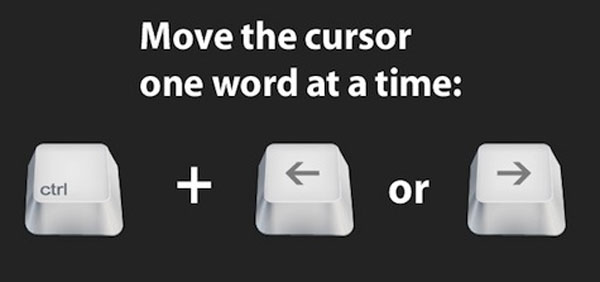
1. Di chuyển con trỏ qua từng con chữ


Hãy nhấn cùng lúc phím Ctrl và mũi tên sang trái/phải.

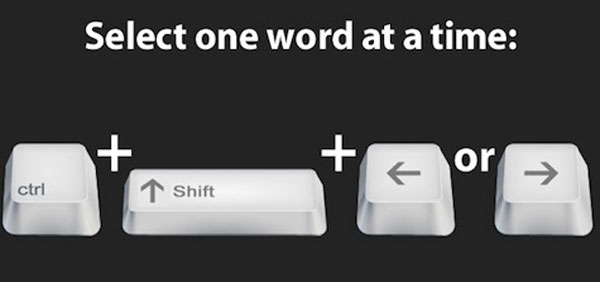
2. Chọn từng con chữ một


Tương tự, khi cần bôi đen, đánh dấu từng con chữ một, bạn hãy nhận Ctrl, Shift và phím mũi tên qua phải/trái.

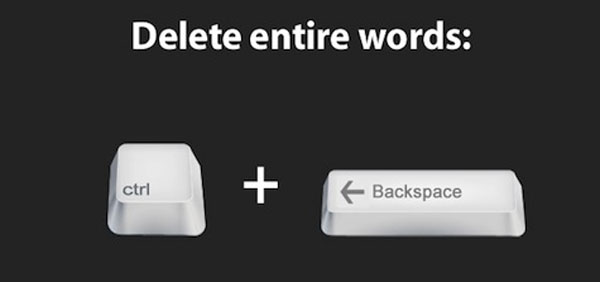
3. Xoá từng chữ


Hãy nhấn Ctrl và Backspace để xoá từng chữ bạn muốn.

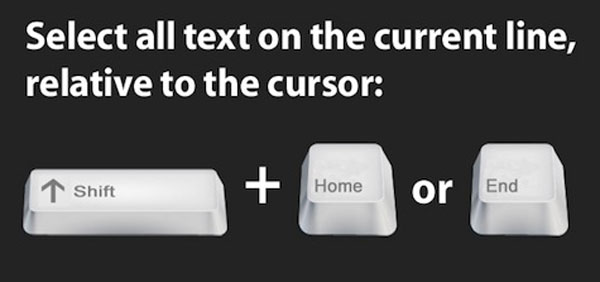
4. Chọn (bôi đen) tất cả các chữ ở dòng hiện tại, kể tử chỗ con trỏ


Hãy nhấn Shift, Home hoặc End, bạn sẽ bôi đen toàn bộ những chữ ở dòng hiện tại, kể từ con trỏ.

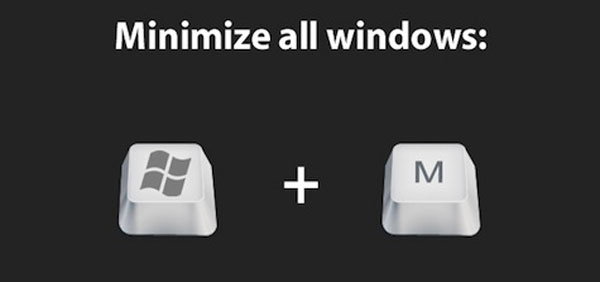
5. Thu nhỏ tất cả các cửa sổ


Chỉ cần nhấn phim có biểu tượng Windows trên và chữ M, tất cả các cửa sổ sẽ lập tức thu nhỏ. "Mẹo" này rất tiện lợi nếu bạn đang dở xem Facebook tại phòng làm việc mà sếp đột nhiên vào!

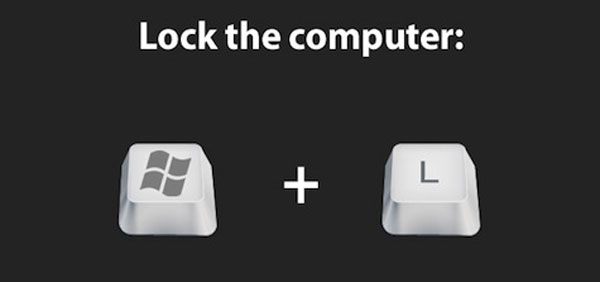
6. Khoá màn hình


Đang làm dở công việc và phải ra ngoài trong ít phút, bạn có thể ngay lập tức khoá màn hình bằng nhấn phím Windows và L.

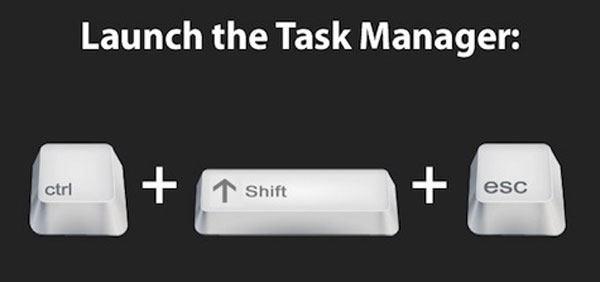
7. Hiện trình quản lý tác vụ


Bạn cần kiểm tra hệ thống, hãy nhấn Ctrl, Shift và ESC.

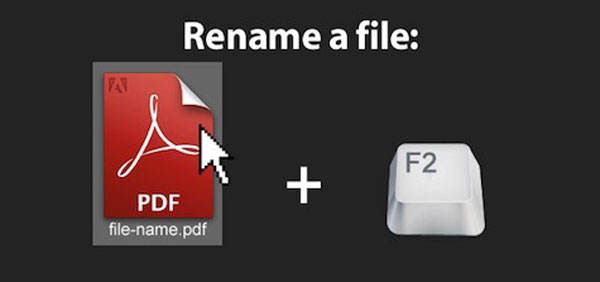
8. Đặt lại tên một file


Khỏi cần phải nhấn chuột phải, hãy bấm vào file cần đổi tên và sau đó nhấn phím F2.

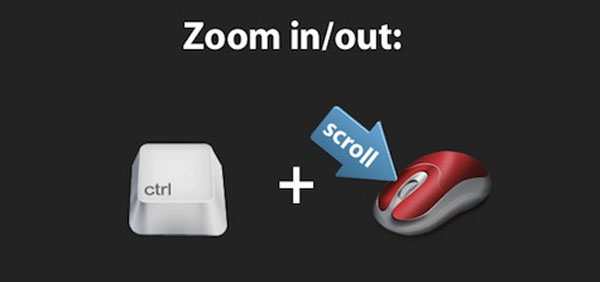
9. Phóng to, thu nhỏ


Thủ thuật này áp dụng được với nhiều ứng dụng, bao gồm các trình duyệt, xử lý văn bản, photoshop.... Hãy nhấn Ctrl phối hợp với thanh cuộn ở chuột.

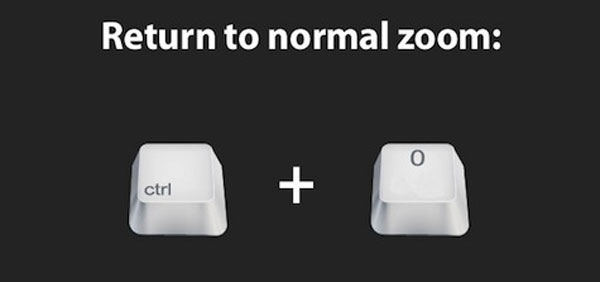
10. Và để trở lại trạng thái bình thường


Khi đã sẵn sàng trở lại trạng thái bình thường, nhấn Ctrl và phím chữ O.

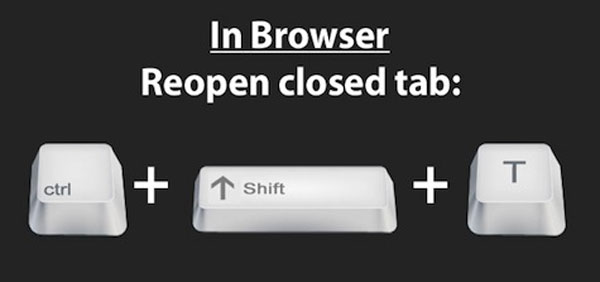
11. Trong trình duyệt web, để mở lại một tab vừa nhỡ tay đóng mất


Mẹo này rất đáng giá, đặc biệt khi bạn nhỡ tay đóng một tab đang làm dở. Hãy nhấn Ctrl, Shift và phím chữ T.

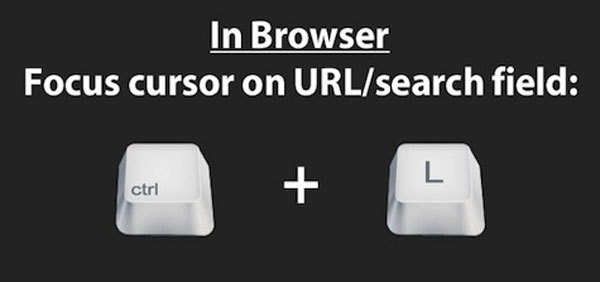
12. Để đưa con trỏ trở về khu địa chỉ URL hoặc khu tìm kiếm


Bạn cần tìm kiếm, mở một trang web mới thật nhanh, hay bấm Ctrl và phím L


Theo ICTNews

17 thg 3, 2014

Khắc phục vấn đề không cài được phần mềm trên Windows

Cài đặt phần mềm là việc khá quen thuộc và bình thường trên Windows. Nhưng đôi lúc bạn sẽ gặp phải những thông báo khá khó chịu từ Windows và tiếp theo đó là không thể tiến hành cài đặt phần mềm được.

Vậy làm thế nào để khắc phục vấn đề không cài đặt được phần mềm trên Windows?

Khởi chạy trình cài đặt với quyền quản trị cao nhất (Run as Administrator)

Hếu hết các phần mềm đều cần được cài đặt với quyền quản trị cao nhất trong Windows. Và nếu không khởi chạy ở chế độ này, đôi khi tính năng User Account Control (UAC) của Windows sẽ là rào chắn khó chịu cho việc cài đặt phần mềm.


Bạn có thể chạy thuật sĩ cài đặt cho gói cài đặt phần mềm bằng cách nhấn phải chuột vào tập tin cài đặt và chọn Run as administrator.

Xem xét phiên bản dành cho hệ 32bit (x86) và 64bit (x64)

Windows có 2 hệ phiên bản, đó là 32bit (x86) và 64bit (x64). Và phần mềm cũng vậy. Một thế mạnh của 64bit là bạn có thể cài đặt được các phần mềm dành cho 32bit. Tuy nhiên, nếu bạn đang sử dụng phiên bản 32bit thì bạn sẽ không cài đặt được phần mềm 64bit.


Vì thế, bạn nên kiểm tra lại phiên bản Windows mình đang dùng, sau đó truy cập vào website của nhà phát triển phần mềm, tìm và tải về phiên bản phù hợp với hệ Windows mà mình đang sử dụng.

Khởi chạy công cụ Microsoft’s Fix It


Nếu phần lỗi không thuộc về 2 ý kiến trên, bạn có thể tiến hành sử dụng công cụ Microsoft’s Fix It để tiến hành kiểm tra vấn đề đang xảy ra giữa phần mềm và Windows. Nếu vấn đề thuộc về Windows, công cụ sẽ tiến hành sửa chữa ngay khi phát hiện.

Gỡ bỏ phiên bản đã cài đặt trước của phần mềm

Trong một số trường hợp, có thể bạn sẽ gặp vấn đề khi cố gắng cài đặt một phiên bản mới của phần mềm đè lên phiên bản cũ đang được cài đặt trên Windows. Vì thế, cách tốt nhất trước khi cài đặt một phiên bản phần mềm mới nào đó, bạn nên gỡ cài đặt phiên bản cũ và các thành phần liên quan ra khỏi Windows.


Bạn có thể thực hiện việc này từ tính năng được cung cấp trong Control Panel của Windows hoặc từ sự giúp đỡ của phần mềm bên thứ ba.

Do antivirus ngăn chặn

Một phần mềm đôi khi không thể cài đặt được do bị hỏng hoặc nó đã bị xác nhận là có hại bởi antivirus trên máy tính. Vì thế bạn cần kiểm tra lại trình antivirus xem có đang chặn các cài đặt của phần mềm hay không. Nếu có hãy chắc chắn đây là phần mềm an toàn và khai báo lại cho antivirus.

Vấn đề tương thích

Cuối cùng là nguyên nhân không tương thích với phiên bản hiện tại của Windows. Nếu vậy, bạn có thể tùy chọn lại chế độ cài đặt cho gói phần mềm từ hộp thoại Properties > Compatible.


Trên đây là vài hướng dẫn cách khắc phục vấn đề không cài đặt phần mềm được trên Windows. Hi vọng bài viết này sẽ giúp ích cho bạn.

Theo (GenK.vn)